Documentation
GoJS 网格面板用法
Diagram.grid 默认网格与网格捕捉、单元格尺寸定制,用 LineH/LineV/BarH/BarV 自定义网格样式,以及把 Grid 面板当作节点元素使用。
本页目录
GoJS 网格面板
网格由 Panel.Grid 类型的面板实现。和其他面板一样,网格面板可以放在 Node 或任何 Part 里;但当它被用作 Diagram.grid 时,范围实际上是无限的。
与其他面板不同,网格面板的元素必须是 Shape,且只用来控制网格线或网格条怎么画。
默认网格
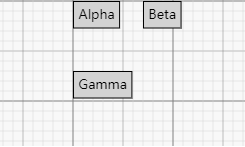
要在图的背景显示网格,把 Diagram.grid 设为可见即可:
diagram.grid.visible = true;
diagram.nodeTemplate =
  $(go.Node, "Auto",
    $(go.Shape, "Rectangle", { fill: "lightgray" }),
    $(go.TextBlock, { margin: 5 },
      new go.Binding("text", "key"))
  );
var nodeDataArray = [
  { key: "Alpha" }, { key: "Beta" }, { key: "Gamma" }
];
diagram.model = new go.GraphLinksModel(nodeDataArray);
网格捕捉
把 DraggingTool.isGridSnapEnabled 和/或 ResizingTool.isGridSnapEnabled 设为 true,拖动与调整大小就会按背景网格对齐。
DraggingTool.isGridSnapEnabled 不影响未连接的链接;如果在链接模板上自定义了 Part.dragComputation,可以自行处理。
diagram.grid.visible = true;
diagram.toolManager.draggingTool.isGridSnapEnabled = true;
diagram.toolManager.resizingTool.isGridSnapEnabled = true;
diagram.nodeTemplate =
  $(go.Node, "Auto",
    { resizable: true },
    $(go.Shape, "Rectangle", { fill: "lightgray" }),
    $(go.TextBlock, { margin: 5 },
      new go.Binding("text", "key"))
  );
var nodeDataArray = [
  { key: "Alpha" }, { key: "Beta" }, { key: "Gamma" }
];
diagram.model = new go.GraphLinksModel(nodeDataArray);
简单的网格定制
通过 Panel.gridCellSize 修改网格单元格大小:
diagram.grid.visible = true;
diagram.grid.gridCellSize = new go.Size(30, 20);
diagram.toolManager.draggingTool.isGridSnapEnabled = true;
diagram.toolManager.resizingTool.isGridSnapEnabled = true;
diagram.nodeTemplate =
  $(go.Node, "Auto",
    { resizable: true },
    $(go.Shape, "Rectangle", { fill: "lightgray" }),
    $(go.TextBlock, { margin: 5 },
      new go.Binding("text", "key"))
  );
var nodeDataArray = [
  { key: "Alpha" }, { key: "Beta" }, { key: "Gamma" }
];
diagram.model = new go.GraphLinksModel(nodeDataArray);
拖动时用于捕捉的单元格大小不必与背景网格一致:DraggingTool.gridSnapCellSize 优先于 Panel.gridCellSize。若设置了 DraggingTool.gridSnapCellSize 而未设置 ResizingTool.cellSize,调整大小时也会沿用前者。
diagram.grid.visible = true;
diagram.toolManager.draggingTool.isGridSnapEnabled = true;
diagram.toolManager.resizingTool.isGridSnapEnabled = true;
// 每隔一个点捕捉(默认背景网格是 10×10)
diagram.toolManager.draggingTool.gridSnapCellSize = new go.Size(20, 20);
diagram.nodeTemplate =
  $(go.Node, "Auto",
    { resizable: true },
    $(go.Shape, "Rectangle", { fill: "lightgray" }),
    $(go.TextBlock, { margin: 5 },
      new go.Binding("text", "key"))
  );
var nodeDataArray = [
  { key: "Alpha" }, { key: "Beta" }, { key: "Gamma" }
];
diagram.model = new go.GraphLinksModel(nodeDataArray);
自定义网格
Panel.type 为 Panel.Grid 时,网格图案由 Panel 类绘制。网格面板的元素必须是 Shape,且 Shape.figure 只能取四种:LineH、LineV、BarH、BarV。两种 Line 画的是分隔单元格的描边线,两种 Bar 画的是填充单元格的矩形。
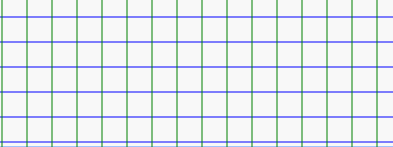
蓝色水平线加绿色垂直线的简单网格:
diagram.grid =
  $(go.Panel, go.Panel.Grid,  // or "Grid"
    { gridCellSize: new go.Size(25, 25) },
    $(go.Shape, "LineH", { stroke: "blue" }),
    $(go.Shape, "LineV", { stroke: "green" })
  );
Shape.interval 决定这条线每隔多少个单元格画一次,取正整数。例如每五格画一条深色线:
diagram.grid =
  $(go.Panel, "Grid",
    { gridCellSize: new go.Size(10, 10) },
    $(go.Shape, "LineH", { stroke: "lightblue" }),
    $(go.Shape, "LineV", { stroke: "lightgreen" }),
    $(go.Shape, "LineH", { stroke: "blue", interval: 5 }),
    $(go.Shape, "LineV", { stroke: "green", interval: 5 })
  );
diagram.nodeTemplate =
  $(go.Node, "Auto",
    { resizable: true },
    $(go.Shape, "Rectangle", { fill: "lightgray" }),
    $(go.TextBlock, { margin: 5 },
      new go.Binding("text", "key"))
  );
var nodeDataArray = [
  { key: "Alpha" }
];
diagram.model = new go.GraphLinksModel(nodeDataArray);
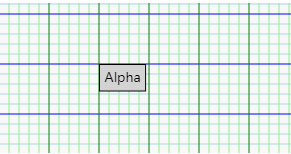
形状按在面板中出现的顺序绘制,所以深蓝水平线压在浅绿垂直线之上,深绿垂直线又压在深蓝水平线之上。
预定义的 Diagram.grid 就是这样定义的:
diagram.grid =
  $(go.Panel, "Grid",
    {
      name: "GRID",
      visible: false,
      gridCellSize: new go.Size(10, 10),
      gridOrigin: new go.Point(0, 0)
    },
    $(go.Shape, "LineH", { stroke: "lightgray", strokeWidth: 0.5, interval: 1 }),
    $(go.Shape, "LineH", { stroke: "gray", strokeWidth: 0.5, interval: 5 }),
    $(go.Shape, "LineH", { stroke: "gray", strokeWidth: 1.0, interval: 10 }),
    $(go.Shape, "LineV", { stroke: "lightgray", strokeWidth: 0.5, interval: 1 }),
    $(go.Shape, "LineV", { stroke: "gray", strokeWidth: 0.5, interval: 5 }),
    $(go.Shape, "LineV", { stroke: "gray", strokeWidth: 1.0, interval: 10 })
  );
diagram.grid.visible = true;  // so that this example shows the standard grid
diagram.div.style.background = "white";
用 BarH 可以得到横向条纹。注意用的是 Shape.fill 而不是 Shape.stroke,并显式设置 GraphObject.height:
diagram.grid =
  $(go.Panel, "Grid",
    { gridCellSize: new go.Size(50, 50) },
    $(go.Shape, "BarH", { fill: "lightgreen", interval: 2, height: 50 })
  );
diagram.nodeTemplate =
  $(go.Node, "Auto",
    {
      dragComputation: function(node, pt, gridpt) {
        pt.y = Math.round(pt.y / 100) * 100;
        return pt;
      }
    },
    $(go.Shape, "Rectangle", { fill: "lightgray" }),
    $(go.TextBlock, { margin: 5 },
      new go.Binding("text", "key"))
  );
var nodeDataArray = [
  { key: "Alpha" }
];
diagram.model = new go.GraphLinksModel(nodeDataArray);
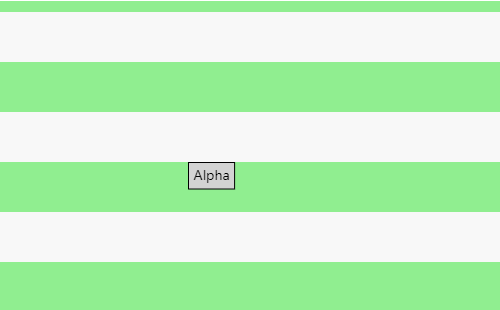
这个例子同时演示了用 Part.dragComputation 限制节点可拖到的位置:Part.location.y 被限制为 100 的倍数,正好对应绿色条填充的那些行。
同时使用半透明的垂直条和水平条,可以得到桌布效果:
diagram.grid =
  $(go.Panel, "Grid",
    { gridCellSize: new go.Size(100, 100) },
    $(go.Shape, "BarV", { fill: "rgba(255,0,0,0.1)", width: 50 }),
    $(go.Shape, "BarH", { fill: "rgba(255,0,0,0.1)", height: 50 })
  );
diagram.toolManager.draggingTool.isGridSnapEnabled = true;
diagram.nodeTemplate =
  $(go.Node, "Auto",
    { width: 50, height: 50 },
    $(go.Shape, "Rectangle", { fill: "lightgray" }),
    $(go.TextBlock, { margin: 5 },
      new go.Binding("text", "key"))
  );
var nodeDataArray = [
  { key: "Alpha" }
];
diagram.model = new go.GraphLinksModel(nodeDataArray);
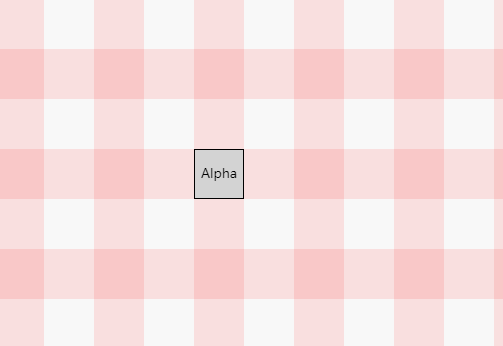
这里通过 DraggingTool.isGridSnapEnabled = true 限制了所有节点的拖动位置。
在节点中使用 Grid 面板
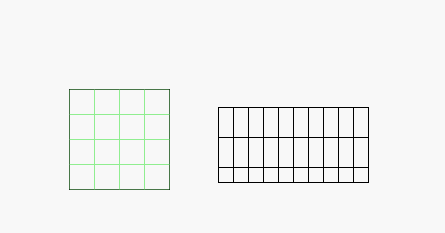
把 Grid 面板当作 Node 里的普通数据绑定元素:
diagram.nodeTemplate =
  $(go.Node, "Auto",
    { resizable: true, resizeObjectName: "GRID" },
    $(go.Shape, "Rectangle", { fill: "transparent" }),
    $(go.Panel, "Grid",
      { name: "GRID", desiredSize: new go.Size(100, 100), gridCellSize: new go.Size(20, 20) },
      new go.Binding("desiredSize", "size", go.Size.parse).makeTwoWay(go.Size.stringify),
      new go.Binding("gridCellSize", "cell", go.Size.parse).makeTwoWay(go.Size.stringify),
      $(go.Shape, "LineV",
        new go.Binding("stroke")),
      $(go.Shape, "LineH",
        new go.Binding("stroke"))
    ));
diagram.model = new go.GraphLinksModel([
  { key: "Alpha", cell: "25 25", stroke: "lightgreen" },
  { key: "Beta", size: "150 75", cell: "15 30" }
]);
其他注意事项
- 如果需要让网格面板可被选中,
background应为非空。 - 不能设置或绑定网格面板的
Panel.itemArray。 - 网格面板中形状上的事件会被忽略,形状也不能缩放或旋转。